

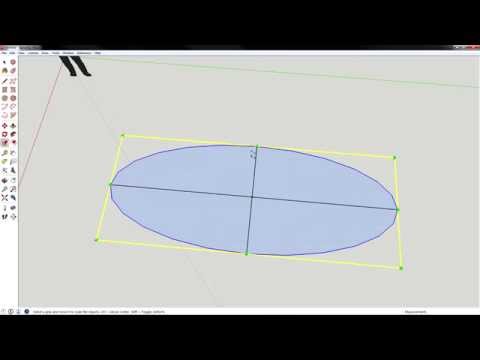
Personne ne se précipite sur SketchUp en rêvant de dessiner une ellipse parfaite. Pourtant, le jour où ce besoin se présente, la simplicité du logiciel s’efface brusquement. Par défaut, SketchUp ne propose pas d’outil ellipse, ce qui peut désarçonner même les utilisateurs aguerris. Mais il existe une méthode, fiable et accessible, pour obtenir une ellipse nette et aux bonnes proportions, directement dans votre maquette 3D.
Pourquoi créer une ellipse dans SketchUp ?
La question mérite d’être posée : pourquoi s’embarrasser d’une ellipse alors qu’un cercle ou un rectangle règlent la majorité des cas ? Dans la pratique, une ellipse permet de dessiner des formes très fréquentes : table ovale, arche, baie vitrée aux courbes originales ou encore ouverture non conventionnelle. Quand les projets deviennent personnalisés, l’ellipse finit immanquablement par apparaître sur le plan de travail.
A lire aussi : Calculer facilement le nombre d'heures de paiement chaque mois
La méthode du « scale » : rapide, efficace, universelle
Pas besoin de dépenser du temps à dénicher l’extension miracle ou chercher un plugin capricieux. L’outil Échelle intégré à SketchUp détient la parade : on transforme simplement un cercle en ellipse, avec une exactitude impossible à retrouver à main levée.
Les étapes sont simples à suivre :
A voir aussi : Contacter un conseiller CPAM facilement : les solutions qui marchent
- Commencez par dessiner un cercle avec l’outil Cercle. Placez-le exactement à l’endroit où doit exister votre ellipse.
- Sélectionnez le cercle dessiné, puis activez l’outil Échelle (raccourci S ou via le menu contextuel).
- Saisissez l’une des poignées latérales vertes (évitez les coins qui déforment tout) et étirez progressivement sur un seul axe : SketchUp révèle instantanément la courbe elliptique.
- Ajustez le rapport hauteur/largeur selon vos besoins, avec la possibilité de saisir une cote précise dans la barre d’informations.
En quelques secondes, le cercle cède la place à une ellipse lisse et régulière, sans dégradation de la géométrie. Cette technique fonctionne sur toutes les éditions du logiciel, même en version gratuite, et ne demande ni installation ni manipulation avancée.
Obtenir une ellipse soignée : détails qui changent tout
Quelques paramètres garantissent une ellipse fluide, qui reste impeccable à l’affichage, à l’export ou lors de l’impression :
- Pensez à augmenter le nombre de segments avant d’utiliser l’outil Échelle. Un cercle SketchUp est constitué par défaut de 24 arêtes ; passer à 48 ou 96 segments rend l’ellipse beaucoup plus harmonieuse.
- Pour garder la symétrie, activez la contrainte sur l’axe voulu grâce aux flèches du clavier pendant la manipulation.
- Si vous comptez dupliquer l’ellipse dans différentes zones de votre modèle, regroupez la forme une fois créée afin de la copier distinctement sans modifier les autres objets.
Incliner une ellipse : rien de plus simple
Lorsqu’il faut basculer l’ellipse, l’outil Rotation entre en jeu après création. En quelques clics, la forme s’incline selon l’angle exact désiré, sans déformations parasites. SketchUp gère ce déplacement sans hésiter, que ce soit à la verticale ou sur un axe oblique.
Nécessité des plugins ?
Certains utilisateurs misent sur des extensions pour générer directement des ellipses paramétriques ou des formes sur-mesure. Ces outils se révèlent pratiques pour des besoins pointus ou répétitifs, mais pour la grande majorité des cas, le tandem cercle + échelle répond à toutes les attentes, sans complication.
Quand l’ellipse devient une simple formalité
Il aura suffi d’une astuce bien placée pour déverrouiller une option cachée de SketchUp : dessinez un cercle, étirez-le, l’ellipse se dévoile sans résistance. La prochaine fois que vous croiserez une arche élégante ou une table à la silhouette distinguée dans vos projets 3D, le chemin sera limpide. L’ellipse cesse d’être une barrière : elle devient un outil de plus dans votre quotidien créatif.